

Kartu SD yang diformat dengan benar dan kosong:
- Kartu SD harus diformat sebagai FAT32 (Windows) atau vFAT (Linux).
- USB 1.1 atau 2.0 didukung.
Unduh berkas ZIP:
- Ekstrak file dari arsip ZIP langsung ke stik USB.
- Pastikan set lengkap yang berisi 13 atau 14 file (termasuk file tambahan “kds.dnl,” jika ada) disalin langsung ke direktori root stik USB.
- Jangan membuat subfolder.
- Perkiraan ukuran berkas: ~3 GB.
Fungsionalitas penurunan versi SW:
- Jika versi perangkat lunak lama terdeteksi selama proses pembaruan, sebuah popup akan memberitahukan pengguna.
- Pengguna dapat memilih untuk membatalkan atau melanjutkan penurunan versi.
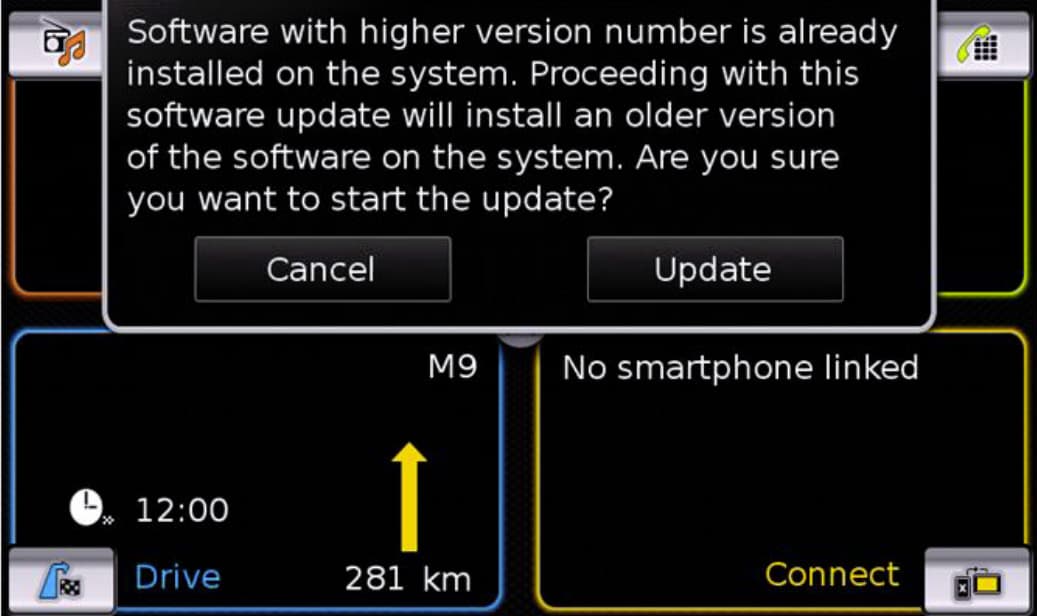
Langkah-Langkah untuk Memulai Pembaruan Perangkat Lunak
1. Siapkan Kendaraan:
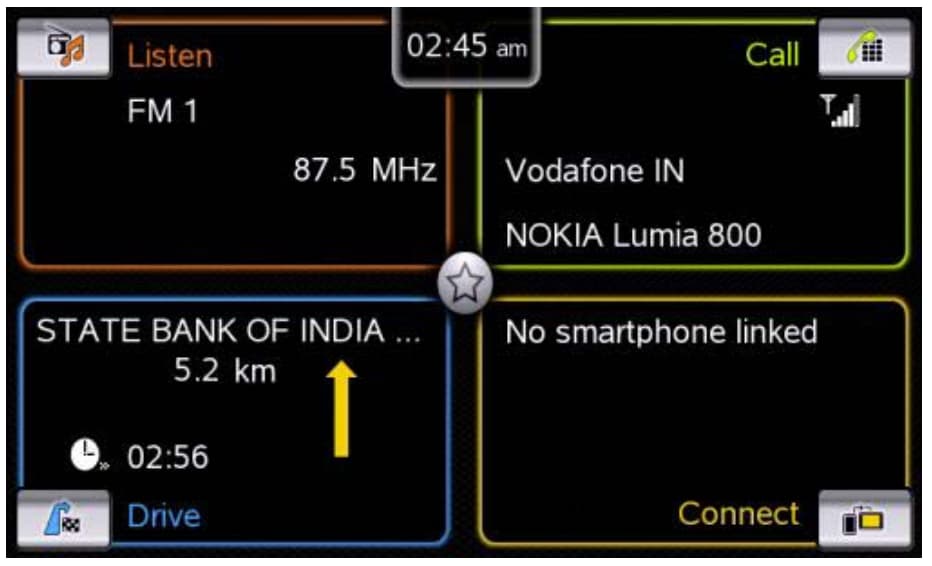
- Putar kunci kontak ke posisi “ON” dan nyalakan unit Smart Play.
2. Masukkan kartu SD:
- Setelah layar beranda muncul, hubungkan kabel yang telah disiapkan kartu SD (dengan file yang disebutkan di atas) ke kartu SD slot kendaraan.
- Setelah memasukkan kartu SD, layar akan menjadi hitam selama sekitar 10 detik.

Kemajuan Pembaruan Perangkat Lunak:
- Pembaruan perangkat lunak akan diinisialisasi dan dilanjutkan secara otomatis.
- Proses pembaruan terdiri dari beberapa langkah, dan bilah kemajuan mungkin tetap tidak berubah selama beberapa menit.
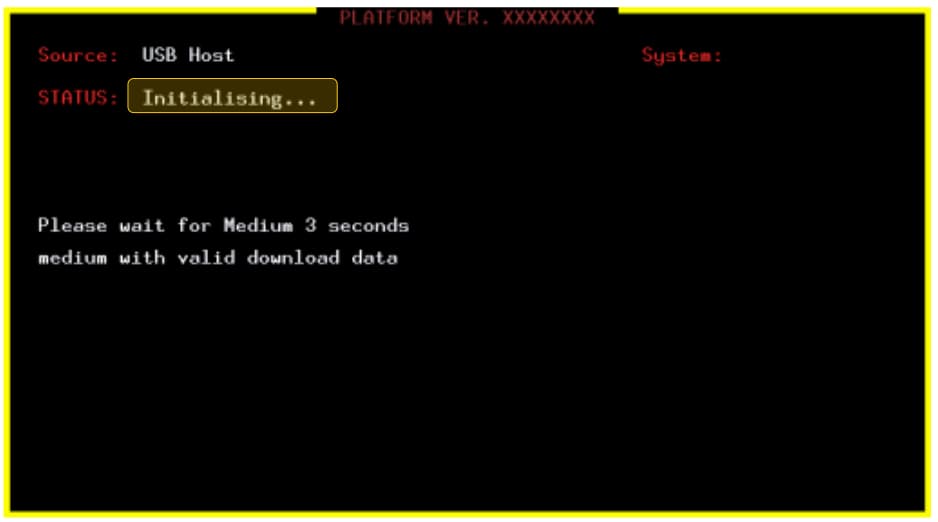
Catatan penting:
- Setelah dimasukkan layar menjadi hitam selama ~10 detik
- Inisialisasi memakan waktu ~1 menit
- Validasi keamanan (hingga 50%) = 5-7 menit d) Unduhan USB = 12-15 menit
- Jika audio sedang diputar di SmartPlay; audio akan diputar hingga 82% pembaruan perangkat lunak lalu mati. Pada kemajuan 83% layar akan berubah menjadi hitam selama 2 detik lalu pembaruan akan berlanjut secara otomatis
- Layar mungkin menjadi hitam selama beberapa detik beberapa kali selama pembaruan ini
- Sejak waktu inisialisasi, total waktu yang dibutuhkan untuk pembaruan perangkat lunak akan menjadi ~25 menit
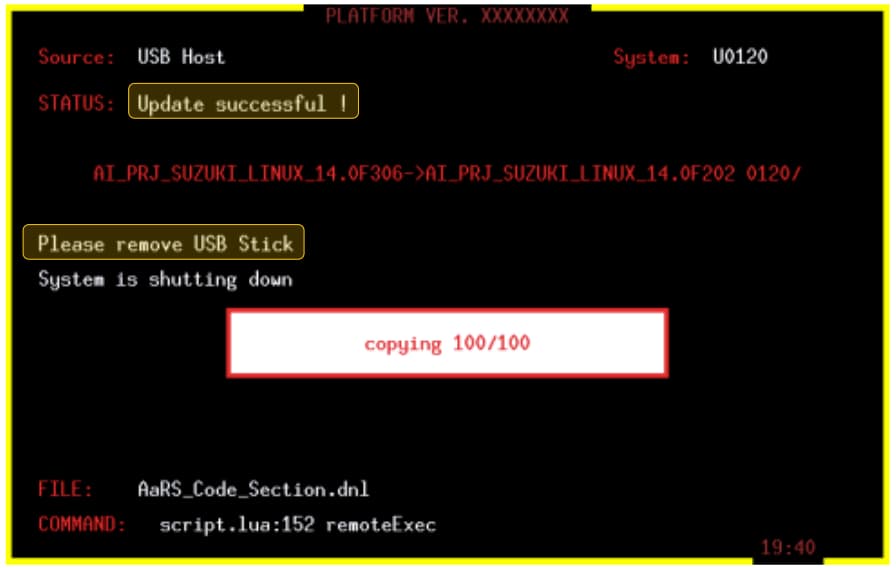
3.Konfirmasi Pembaruan Berhasil:
-
- Setelah pembaruan perangkat lunak berhasil diselesaikan, layar instalasi akan mengonfirmasi hal ini.
- Lepaskan stik USB.
- Setelah stik USB dilepas, perangkat akan diatur ulang.
4. Kasus Khusus: Jika stik USB berisi file tambahan “kds.dnl”:
-
-
- Restart sistem kedua akan terjadi otomatis dalam waktu 60 detik.
- Setelah dihidupkan ulang, logo startup SUZUKI akan muncul dan perangkat akan masuk ke mode Siaga.
- Matikan kunci kontak selama 1 menit, lalu hidupkan kembali.
- Tekan tombol Daya setelah logo startup SUZUKI muncul.
-
5. Verifikasi Pembaruan Perangkat Lunak:
-
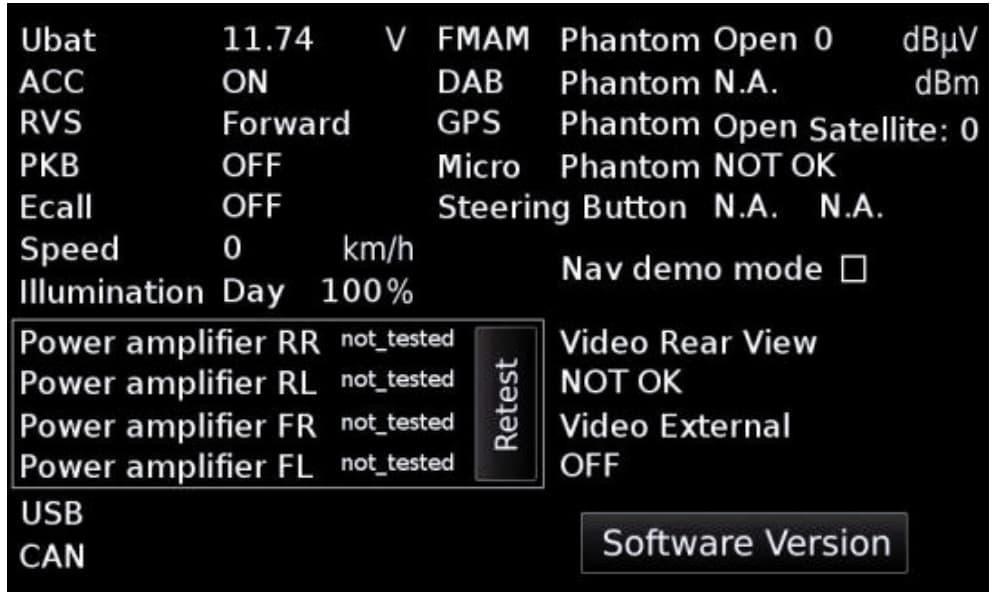
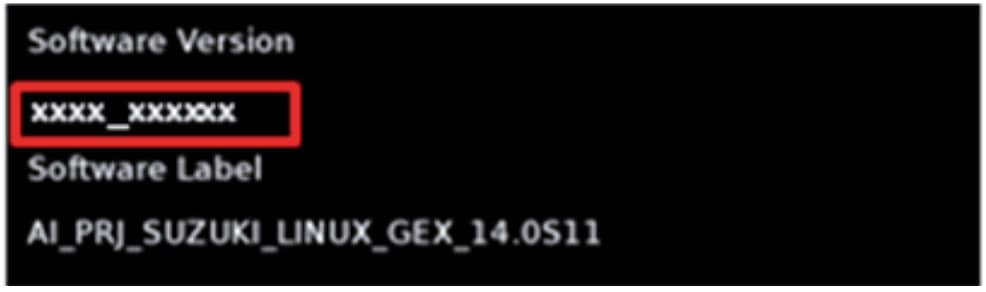
- Untuk mengonfirmasi pembaruan yang berhasil, periksa versi perangkat lunak unit Smart Play:
- Ketuk dan tahan tombol “Pengaturan” selama sekitar 10 detik.
- Pilih opsi “Versi Perangkat Lunak” di layar untuk melihat detail versi.
- Untuk mengonfirmasi pembaruan yang berhasil, periksa versi perangkat lunak unit Smart Play:
Saya sangat membutuhkan bantuan untuk mendapatkan SDLA 1840. Pembaruan EU untuk Vitara saya… ada ide?
Halo
memeriksa ini
https://navi-world.com/2024/04/02/how-to-check-the-slda-software-version/
Apakah ada tautan untuk mengunduh SOAP7 versi 1880? (devo effettuare l'upgrade da versione 1870)
Halo
https://navi-world.com/product/suzuki-slda-firmware-update-1890/
Formatnya adalah ” fat32 “
Apakah ini memperbarui sistem operasi, peta, atau lainnya?? Terima kasih
Ini hanya pembaruan firmware
untuk naviUntuk pembaruan gation, Anda memerlukan kartu SD ini. https://navi-world.com/product/suzuki-39921-54pa8-sd-card-europe-2023/
Ça marche parfaitement sur ma baleno de 2015.
Apa yang harus dilakukan pada persiapan usb, masukkan, motor allumé, usb, dan hadiri vindapatkan menitnya. Ini sudah selesai. Android auto karya
Di mana saya dapat mengunduh pembaruan versi 1891?
Halo
Tidak ada perubahan sama sekali antara tahun 1890 dan 1891.
Maaf merepotkan, tetapi informasi di atas terus berpindah-pindah dari “kartu SD” ke “stik USB”.
Bisakah Anda mengonfirmasi yang mana – atau keduanya – yang harus digunakan.
Tepuk tangan,
John
Halo
Anda dapat menggunakan stik USB atau kartu SD. tidak masalah.